
Guide · mySigen
Så fyller du i Taxeplan i mySigen
Taxeplan är elpriserna i appen: vad du betalar när du köper el, och vad du får när du säljer. Den smarta styrningen i Sigen AI-läge använder de här siffrorna när batteriet ska laddas, sparas eller laddas ur.
Mejla oss dina fakturor
Vår rekommendation är att du mejlar båda fakturorna som PDF till oss – en från elnätet och en från elhandeln. Då hjälper vi dig att lägga in rätt elpriser i Taxeplan, till exempel vid driftsättningen.
Mejla fakturorna till info@smekraft.se
Vill du göra det själv, eller kontrollera det som redan ligger inne? Följ stegen här under.
Guiden gäller kvarts- eller timpris (spotpris som följer elbörsen). Har du rörligt månadsmedelpris eller fast pris går det inte att lägga in som den här formeln, och Sigen AI-läge blir missvisande. Då ska batteriet stå på Egenanvändning. Byter du typ av avtal behöver läget i appen ofta ändras – se längst ner.
Ta fram båda elräkningarna
Du behöver två fakturor:
- en från ditt elnätsbolag (överföring, energiskatt och ersättning för såld el)
- en från ditt elhandelsbolag (påslag och andra avgifter per kWh, och typ av elavtal)
De kan komma som e-faktura, i en app eller som PDF. Det räcker att du ser posterna per kWh. I exemplet nedan är det Tibber (elhandel, september 2026) och SEVAB (elnät, augusti 2026). Dina bolag och belopp ser troligen annorlunda ut.
Hitta rätt siffror på fakturan
På bilderna är namn, adress, kundnummer och andra personuppgifter dolda. De röda siffrorna visar var kostnaderna per kWh står. Avtalstyp och elområde är markerade som info, inte som en kostnad. Använd dina egna belopp, inte exemplens.
Fasta avgifter som abonnemang och månadsavgift fyller du inte i – bara det du betalar per kWh.
Fast årsavgift, abonnemang, effektavgift (kr/kW) och månadsavgift (kr/mån) ska inte med. På en telefon kan fakturabilden bli liten. Nyp för att zooma, eller läs tabellen under bilden.
Elhandel (exempel: Tibber)
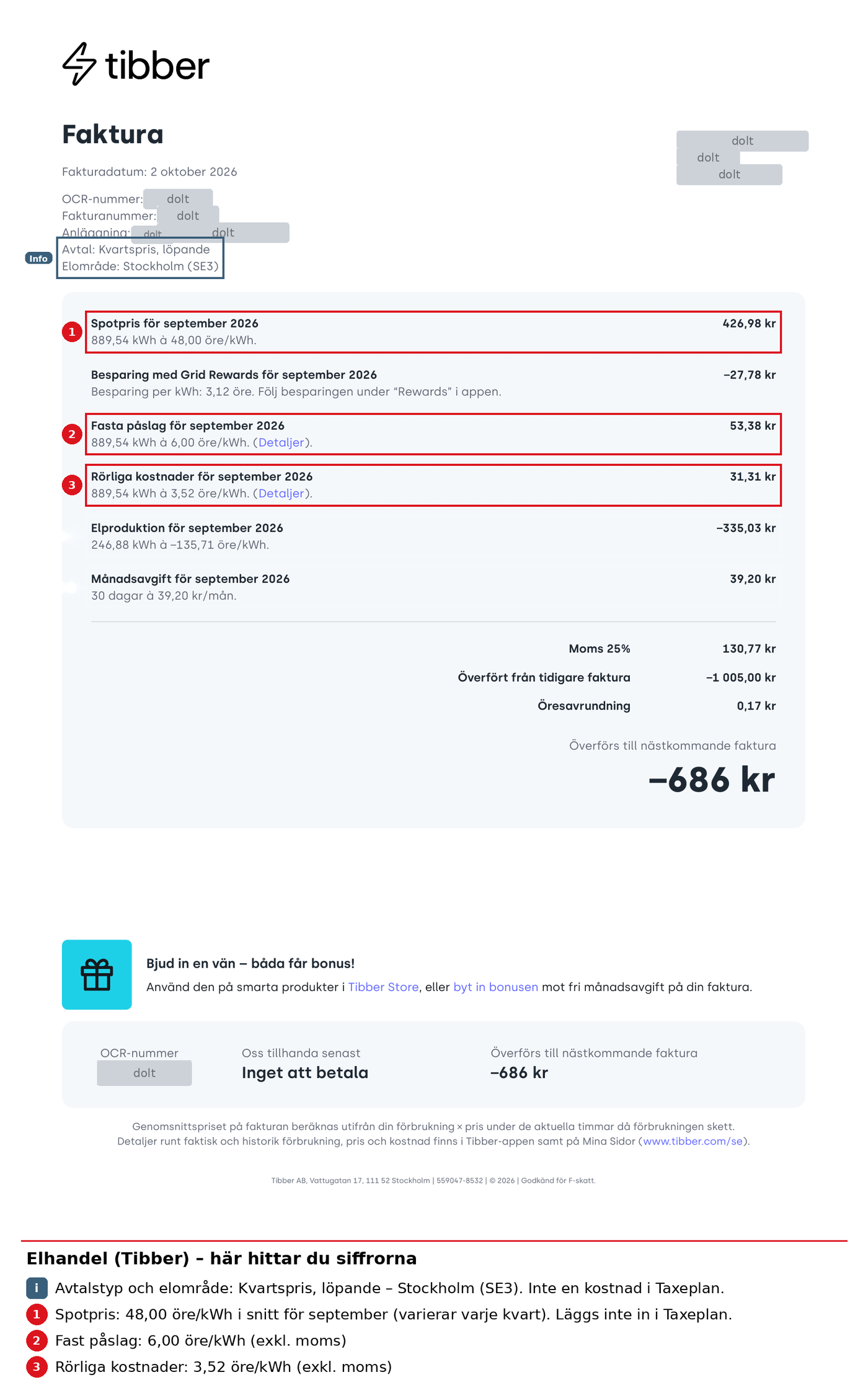
| Nr | Vad du letar efter | Exempel | I mySigen |
|---|---|---|---|
| Info | Avtalstyp och elområde | Kvartspris, löpande. Elområde Stockholm (SE3) | Inte en kostnad i Taxeplan. Med kvartspris kan Sigen AI-läge användas. Elområdet styr vilket spotpris appen hämtar – fel elområde ger fel pris. |
| 1 | Spotpris | 48,00 öre/kWh (snitt för månaden) | Läggs inte in för hand. Appen hämtar spotpriset själv. |
| 2 | Fast påslag | 6,00 öre/kWh (exkl. moms) | En tilläggsavgift för köpt el. |
| 3 | Rörliga kostnader | 3,52 öre/kWh (exkl. moms) | En tilläggsavgift för köpt el. |
Kolla också raden för såld el hos elhandlaren. I det här Tibber-exemplet betalas spotpris, utan extra avdrag eller bonus per såld kWh. Har din elhandlare ett avdrag eller en bonus per såld kWh ska det med under Försäljning som ett negativt eller positivt tillägg, till exempel spot minus X öre. Snittpriset för månaden är inte ett värde du fyller i.
Elnät (exempel: SEVAB)
Första sidan är en översikt. Siffrorna du behöver står oftast på specifikationen.
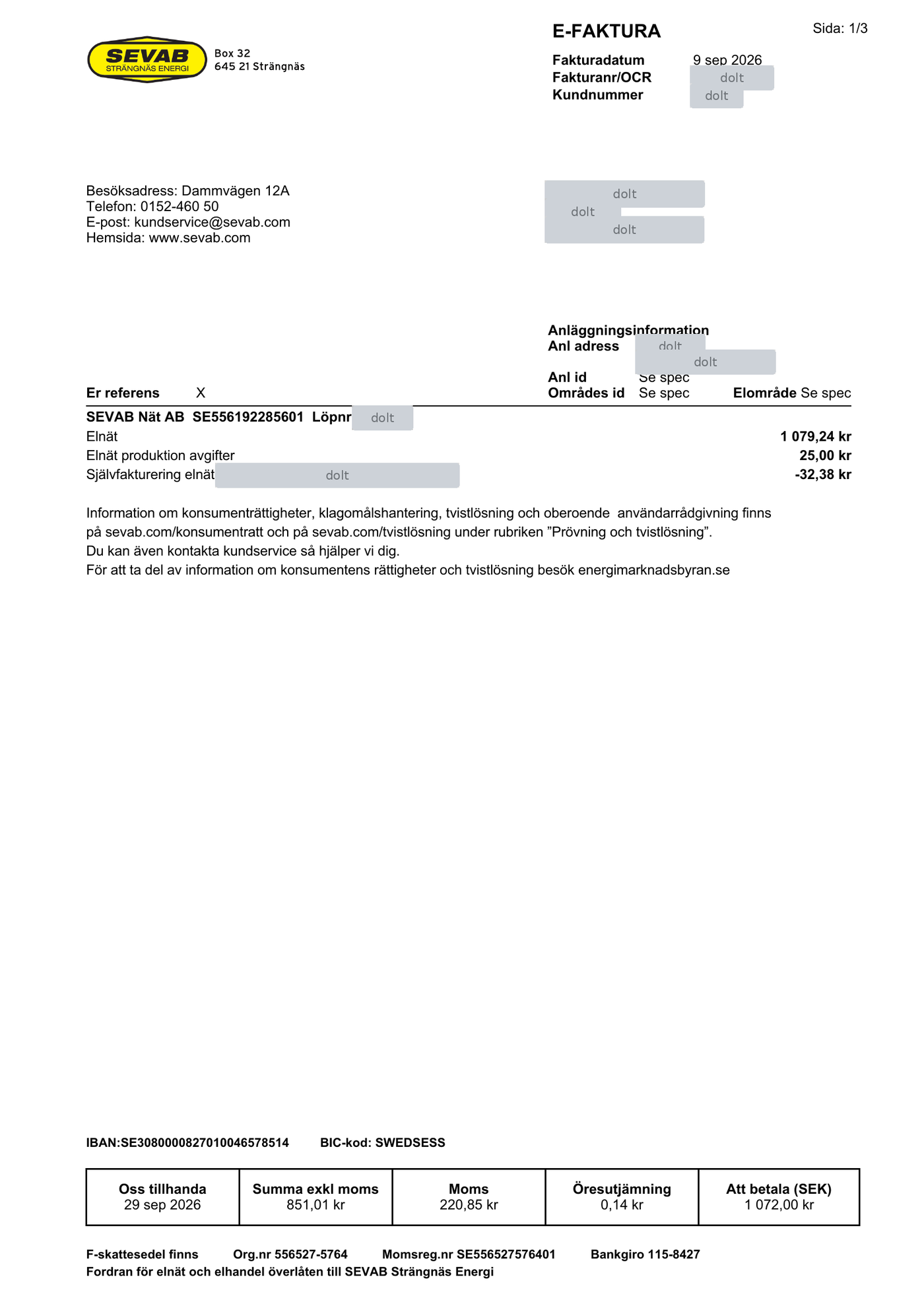
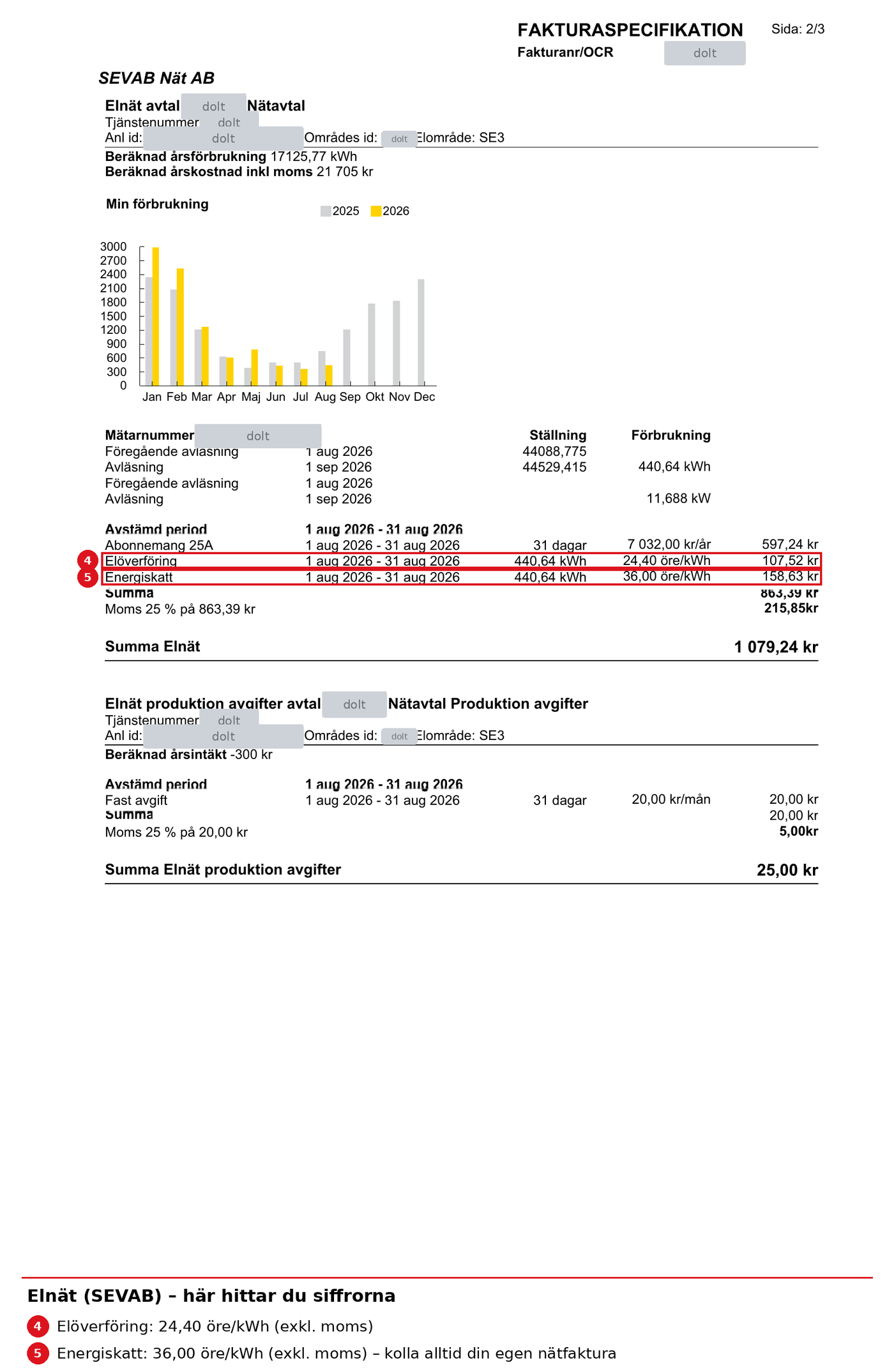
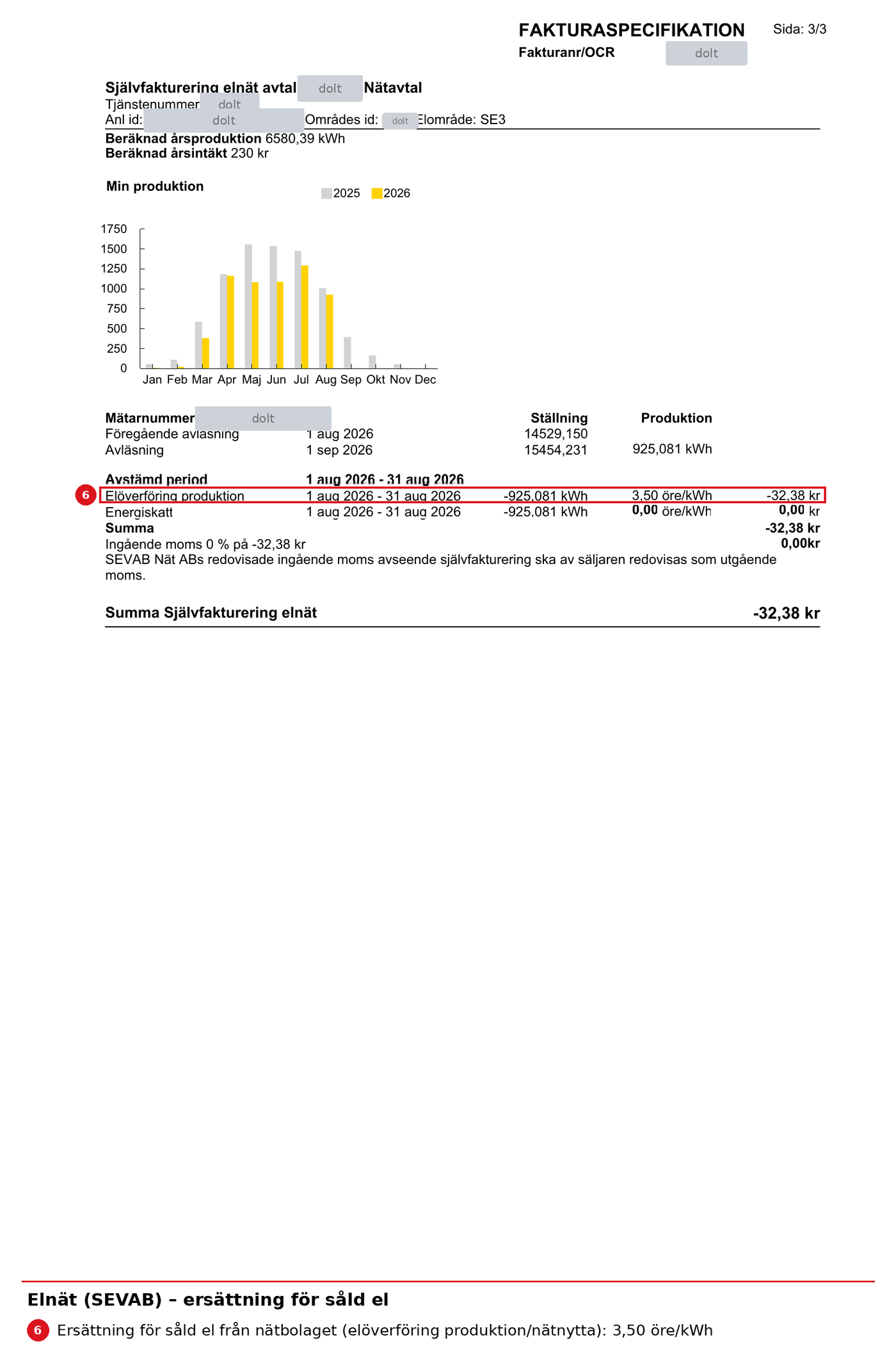
| Nr | Vad du letar efter | Exempel | I mySigen |
|---|---|---|---|
| 4 | Elöverföring | 24,40 öre/kWh (exkl. moms) | En tilläggsavgift för köpt el. |
| 5 | Energiskatt | 36,00 öre/kWh (exkl. moms) på den här fakturan | En tilläggsavgift för köpt el. Kolla din nätfaktura – beloppet kan skilja, och vissa kommuner i norra Sverige har sänkt energiskatt. |
| 6 | Ersättning för såld el från nätbolaget (nätnytta) | 3,50 öre/kWh | Tillägg för såld el, utan moms. |
Räkna fram vad som ska in i appen
Använd räknaren på vår webb. Välj Sigenergy (appen mySigen) och fyll i avgifterna i öre/kWh. Bara poster per kWh ska in – inte fast årsavgift, abonnemang, effektavgift (kr/kW) eller månadsavgift (kr/mån).
Skriv beloppen utan moms. Läser du av priser inklusive moms, dela med 1,25 så det inte blir moms på moms. I räknaren kan du i stället kryssa i rutan Mina siffror är inklusive moms. Energiskatten på nätfakturan anges oftast redan utan moms.
Energiskatten tar du från din nätfaktura – kolla den, och ändra i räknaren om den visar ett annat utgångsvärde. I exempel-fakturan är den 36,00 öre/kWh utan moms. Vissa kommuner i norra Sverige har sänkt energiskatt.
Räknarens fält heter bland annat: Elhandlarens påslag, Elhandlarens övriga avgifter, Elöverföring, Energiskatt, Ersättning från elnätsbolaget och Elhandlarens tillägg eller avdrag för såld el. Du kan också fylla i ett spotpris bara för att se ett räkneexempel – det värdet ska inte skrivas in i appen.
För exempel-fakturan blir summan av tilläggen för köpt el:
| Tilläggsavgiftens namn | Taxa (Före skatt) (öre/kWh) | Tillämpa skatt | Från fakturan |
|---|---|---|---|
| Påslag | 6,00 | JA | elhandel, markering 2 |
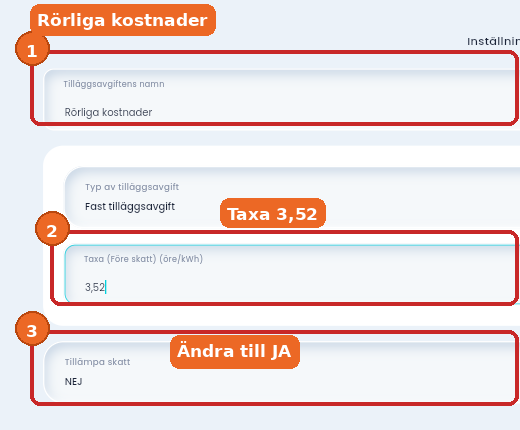
| Rörliga kostnader | 3,52 | JA | elhandel, markering 3 |
| Överföringsavgift | 24,40 | JA | elnät, markering 4 |
| Energiskatt | 36,00 | JA | elnät, markering 5 |
| Summa | 69,92 |
Appen ska då visa den här formeln för köpt el:
Pris = 1,25 * (pris + 69,92)
Här är ”pris” spotpriset, och 1,25 betyder att 25 % moms läggs på både spotpriset och avgifterna. Påslag och rörliga kostnader kan ligga som egna rader eller slås ihop (9,52). Summan blir densamma.
För såld el ska appen visa:
Pris = 1,00 * pris + 3,5
3,5 är nätnyttan 3,50 öre/kWh från elnätsfakturan, utan moms. I det här exemplet lägger elhandlaren inget extra avdrag eller bonus på såld el. Om du även fyller i exempel-spotpriset 48,00 i räknaren visar den köpt el som 1,25 × (48,00 + 69,92) = 147,40 öre/kWh, och såld el som 48,00 + 3,50 = 51,50 öre/kWh. Det är bara ett räkneexempel.
Öppna Taxeplan i mySigen
Bilderna är från mySigen på webben. I mobilappen är menyerna desamma, men sitter oftast längst ner.
- Öppna Inställning.
- Under Min energiprofil och Nätinställningar väljer du Taxeplan.
- Sidan Sammanfattning visar köpt el (Köp) och såld el (Försäljning). Sidrubriken kan kort visa Tariffplan medan sidan laddar, sedan Sammanfattning.
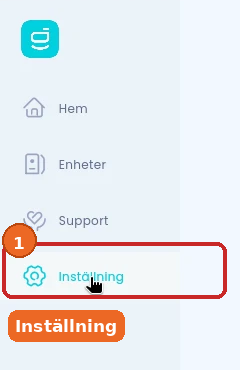
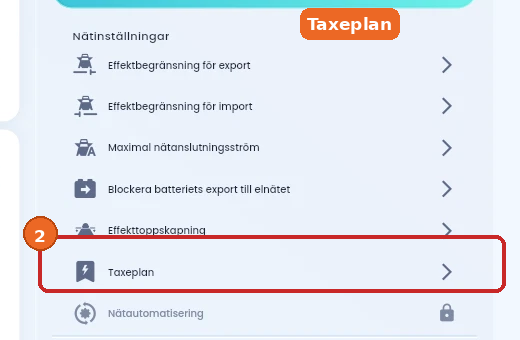
I Taxeplan ska du välja dynamiskt pris (spot) och ditt elområde. Elområdet står på fakturan, till exempel SE3. Fel elområde ger fel pris.
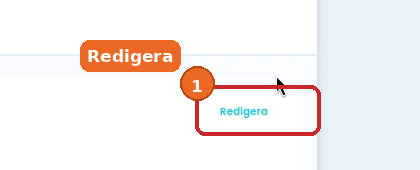
Under Köp (samma sak finns under Försäljning) trycker du på Redigera vid Grundläggande information.
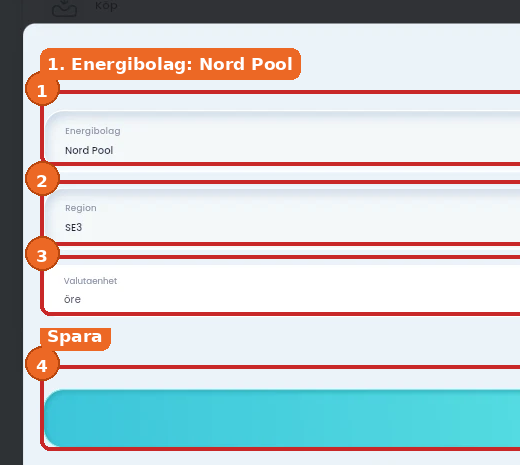
I rutan Köp Grundläggande information väljer du:
- Energibolag = Nord Pool (det är spotpriset)
- Region = ditt elområde (SE1, SE2, SE3 eller SE4)
- Valutaenhet = öre
Tryck på Spara.
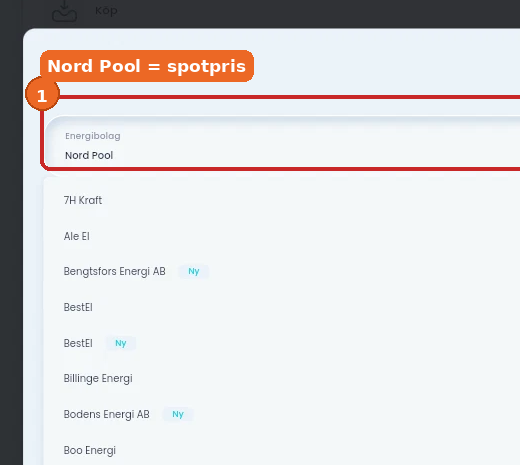
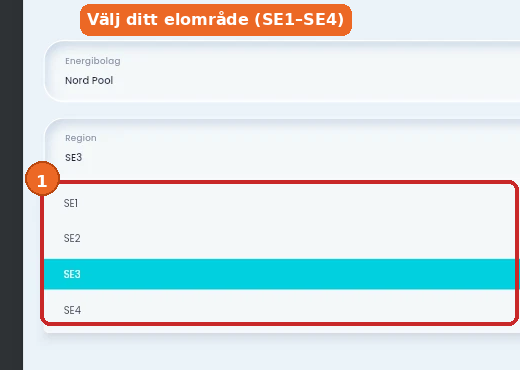
Fyll i köpt el
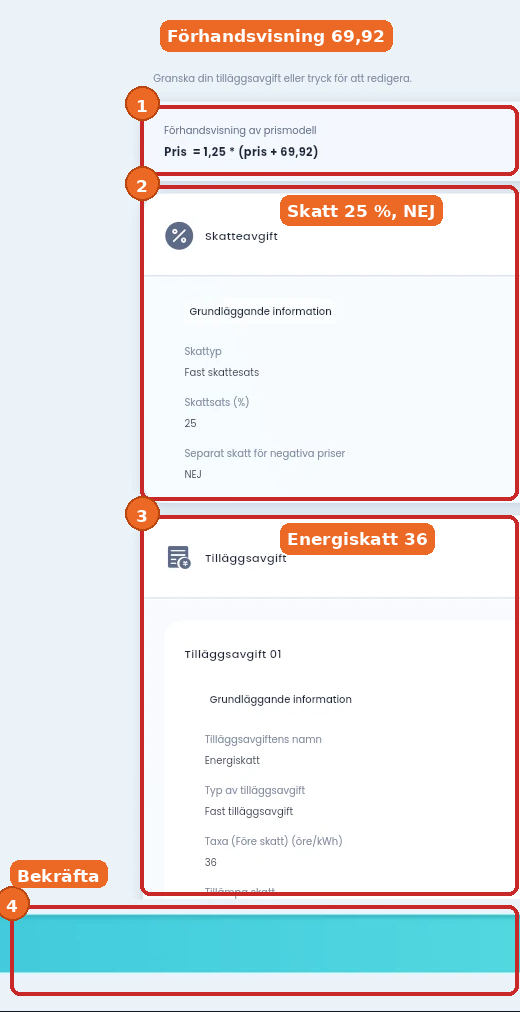
Öppna fliken Köp. Kontrollera Förhandsvisning av prismodell och tryck på Visa detaljer om du behöver ändra. Visa detaljer öppnar Sammanfattning av tilläggsavgifter.
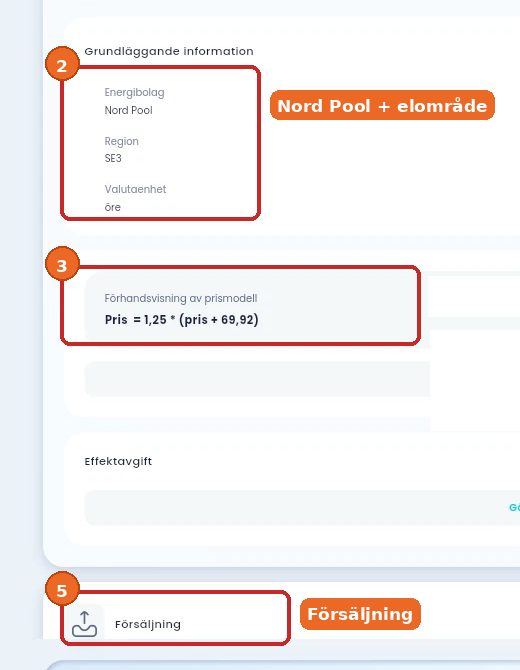
För köpt el ska det stå:
- Skatteavgift: Skattyp = Fast skattesats, Skattsats (%) = 25, Separat skatt för negativa priser = NEJ.
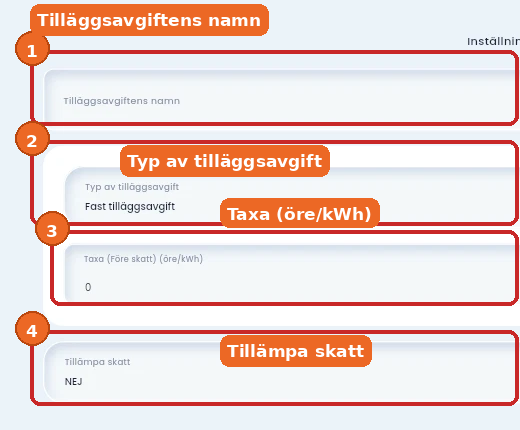
- Varje avgift läggs in med + Tilläggsavgift.
- Typ av tilläggsavgift = Fast tilläggsavgift.
- Beloppet skrivs utan moms under Taxa (Före skatt) (öre/kWh).
- Tillämpa skatt = JA.
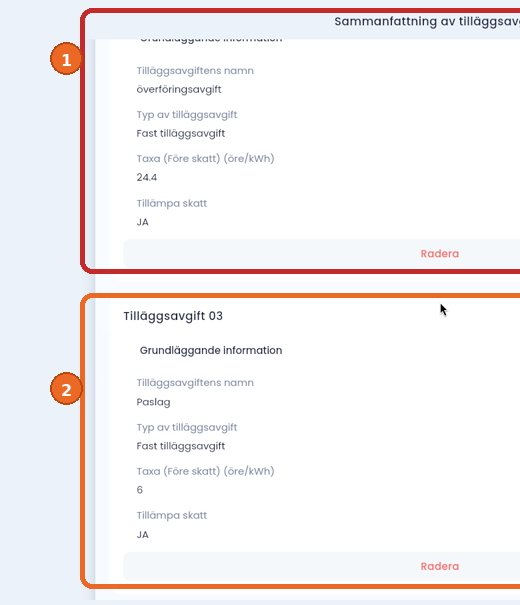
Du kan ge tilläggen tydliga namn, till exempel Påslag, Rörliga kostnader, Överföringsavgift och Energiskatt.
Kontrollera förhandsvisningen. Under Köp ska alla tillägg stå innanför parentesen, till exempel Pris = 1,25 * (pris + 69,92) i exemplet. Står en avgift efter parentesen som “+ x”, har den tilläggsavgiften Tillämpa skatt = NEJ – ändra den till JA. Skatteavgiften (25 %) läggs bara på spotpriset och på de tillägg som har JA.
Fyll i såld el
Växla till Försäljning. För såld el ska skattesatsen vara 0, och nätnyttan läggs in som ett tillägg utan moms.
Har elhandlaren ett avdrag eller en bonus per såld kWh ska det också med här som ett negativt eller positivt tillägg, till exempel spot minus X öre. I Tibber-exemplet betalas spot, utan sådant tillägg – kolla såld el-raden på din egen elhandelsfaktura.
För privatpersoner är det normalt varken moms eller energiskatt på såld el. Skattereduktionen på 60 öre/kWh för såld el finns inte kvar från 1 januari 2026 (Skatteverket).
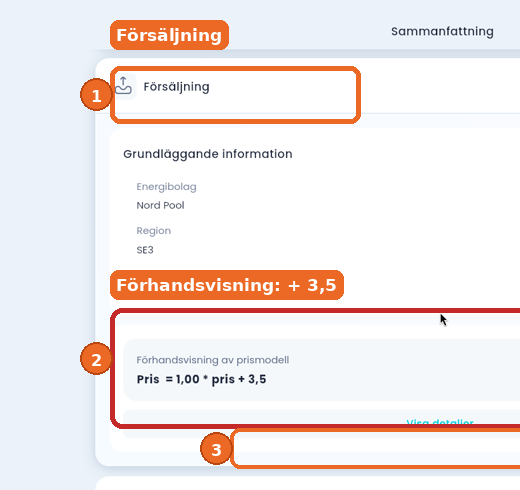
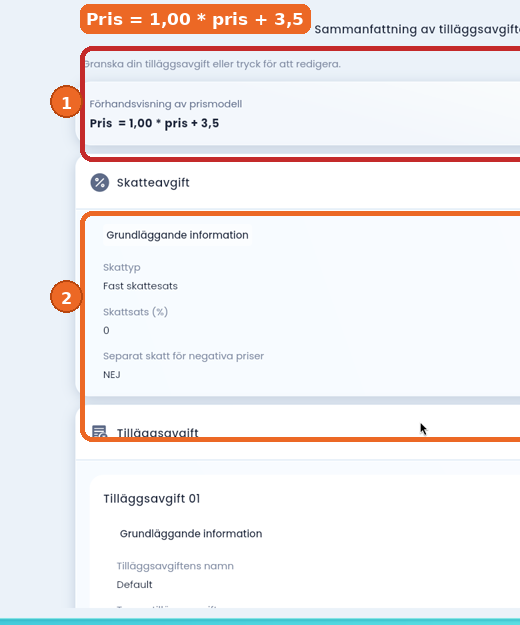
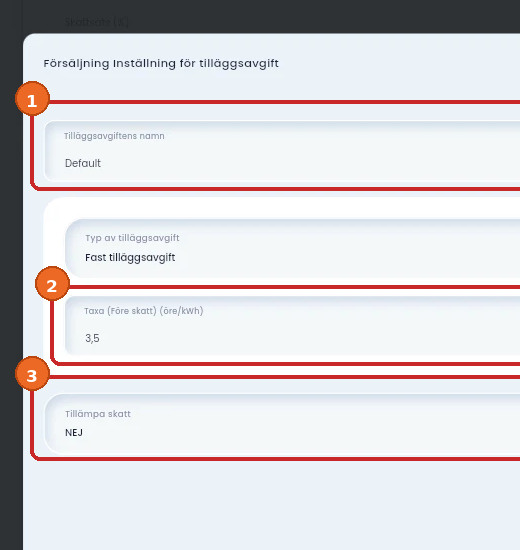
Så ska fälten se ut för exempel-fakturan:
- Skattyp = Fast skattesats, Skattsats (%) = 0, Separat skatt för negativa priser = NEJ.
- En tilläggsavgift med Typ av tilläggsavgift = Fast tilläggsavgift.
- Taxa (Före skatt) (öre/kWh) = 3,50.
- Tillämpa skatt = NEJ.
Tryck Bekräfta
När både köpt och såld el stämmer trycker du på Bekräfta. Behöver du en rad till, använd + Tilläggsavgift först (det tomma formuläret visas i steg 5).
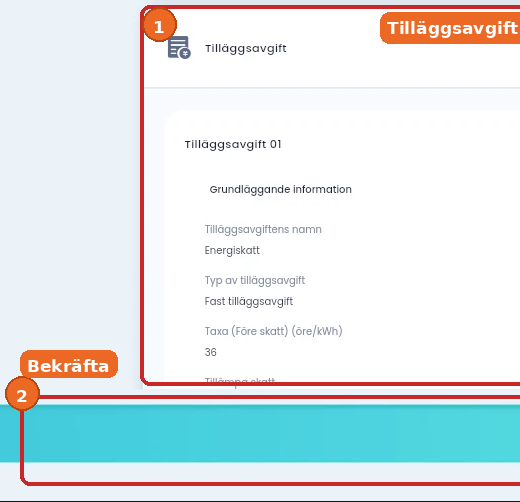
Kolla till sist att förhandsvisningen visar rätt formel. För exempel-fakturan ska det stå Pris = 1,25 * (pris + 69,92) under Köp och Pris = 1,00 * pris + 3,5 under Försäljning. Dina siffror blir andra – det är summan från din kalkyl som ska stämma.
Mejla oss dina fakturor
Vår rekommendation är att du mejlar båda fakturorna som PDF till oss – en från elnätet och en från elhandeln. Vid driftsättningen lägger vi in Taxeplan och sätter rätt läge i appen. Har du precis skickat underlaget behöver du inte ringa samma timme.
Mejla fakturorna till info@smekraft.se
Byter du elavtal senare, skicka de nya fakturorna. Har du bytt typ av avtal – till exempel från kvartspris till månadsmedelpris eller tvärtom – behöver läget i appen ofta ändras också. Vid månadsmedelpris eller fast pris sätter vi Egenanvändning i stället för Sigen AI-läge.